
Lesen Sie sich zum Thema einmal ein: Was ist die Plancodierung in Capmo
Die Möglichkeiten der Vorlage auf einen Blick
- Trennzeichen in Wertebereichen: Fortlaufende Nummern und Buchstaben dürfen jetzt die Trennzeichen ., - und _ enthalten, und zwar am Anfang, am Ende oder zwischen Buchstaben und Zahlen, z. B. A-01 bis A-99. Dafür gibt es die neue Schreibweise mit „bis“. 🆕
- Index ohne Trennzeichen: Der Index kann direkt an die vorherige Kategorie anschließen, auch wenn Sie im Index zusätzlich „Ohne Index“ für Vorabzüge verwenden. Wie bisher müssen dafür alle Werte dieselbe Zeichenlänge haben. 🆕
- Capmo ordnet die Indexwerte in der Reihenfolge, die Sie in der Vorlage festgelegt haben und nicht mehr nur alphabetisch.
- Sie können nun unterschiedliche Trennzeichen innerhalb desselben Plancodes kombinieren
- feste Abschnitte auch ohne Trennzeichen direkt aneinanderreihen (z. B. Gewerk und Plannummer als „AC001")
- Den Entwurfsstatus bilden Sie über ein Kürzel im Index ab. Plancodes mit Freitext werden jetzt auch in der mobilen App unterstützt.
- Zusätzlich wird bei der Prüfung von Plannamen nicht mehr zwischen Groß- und Kleinschreibung unterschieden.
- Trennzeichen sind jetzt auch innerhalb der Werte erlaubt. Damit füllen Sie kürzere Werte auf eine einheitliche Länge auf (
N-undNO) oder bilden Untergeschosse ab (-02).
Voraussetzungen ✅
-
Sie verfügen über die notwendigen Berechtigungen innerhalb des Projekts, um Einstellungen an der Plancodierung vorzunehmen.
-
Die zu importierenden Pläne folgen einer systematischen Benennung, die in der Vorlage abgebildet werden kann.
- Das Modul Pläne ist für Ihre Projektrolle uneingeschränkt verfügbar.
Tipps zur optimalen Nutzung 👷
- Verwenden Sie eindeutige Attribute für die Planidentität: Legen Sie klar fest, welche Bestandteile des Codes einen Plan einzigartig machen und welche lediglich eine neue Version kennzeichnen.
- Nutzen Sie realitätsnahe Bezeichnungen: Im Bedeutungstext hinter dem Gleichheitszeichen können Sie auch Umlaute und Sonderzeichen verwenden, z. B. ARC=Architektur- / Planungsbüro.
- Vermeiden Sie Mehrdeutigkeiten: Obwohl das System nun besser mit Konflikten zwischen Werten und Trennzeichen umgeht, empfiehlt es sich, für Trenner Zeichen zu wählen, die selten in den eigentlichen Attributwerten vorkommen.
Schritt für Schritt zu Ihrer Plancodierung
- Aktuelle Vorlage herunterladen
Laden Sie wie gewohnt die aktuelle Plancodierungs-Vorlage herunter. Ältere Vorlagen kennen die neuen Möglichkeiten noch nicht. - Kategorien und Trennzeichen festlegen
Wählen Sie in Zeile 1 für jede Spalte die passende Kategorie aus. In den Spalten dazwischen tragen Sie das Trennzeichen ein, das in Ihren Dateinamen an dieser Stelle steht: Unterstrich _, Punkt . oder Bindestrich -. Sie können verschiedene Trennzeichen kombinieren. An derselben Stelle im Dateinamen muss aber immer dasselbe Zeichen stehen. - Kürzel mit Trennzeichen eintragen
Tragen Sie Ihre Kürzel genau so ein, wie sie in Ihren Dateinamen stehen, auch wenn sie das Trennzeichen enthalten.
- Beispiel für eine Kategorie mit drei Zeichen und dem Bindestrich als Trennzeichen:
- G--=Gesamt
- N--=Nord
- NO-=Nordost
- -02=2. Untergeschoss
- -01=1. Untergeschoss
- Wertebereiche mit Trennzeichen eintragen
Fortlaufende Nummern oder Buchstaben, etwa Plannummer oder Index, dürfen jetzt ebenfalls die Trennzeichen ., - und _ enthalten.
Tragen Sie solche Wertebereiche mit dem Wort „bis“ ein.
z. B.: A-01 bis A-99 oder : _01 bis _99
Die Schreibweise mit „bis“ ist hier Pflicht, damit keine missverständlichen Angaben wie A-01-A-99 entstehen. Auch einfache Wertebereiche ohne Trennzeichen können Sie mit „bis“ angeben, z. B. A bis Z. Die bisherige Schreibweise mit Bindestrich, z. B. A-Z oder 001-999, funktioniert weiterhin, aber nur für einfache Wertebereiche ohne Trennzeichen.
Damit Capmo den Wertebereich eindeutig lesen kann, gelten folgende Regeln:
- Das Trennzeichen steht am Anfang, am Ende oder zwischen einem Buchstaben- und einem Zahlenteil, z.B. A-01.
- Innerhalb einer Zahl oder einer Buchstabenfolge ist kein Trennzeichen erlaubt. 1.8 bis 2.1 funktioniert also nicht, weil es wie eine Kommazahl wirkt.
- Im ersten und im letzten Wert stehen die Trennzeichen an denselben Stellen und beide Werte sind gleich lang.
- Ein Wertebereich mit „bis“ darf nicht mit einem Minus beginnen, -01 bis -09 funktioniert also nicht. Untergeschosse wie -01 können Sie trotzdem abbilden: Legen Sie diese als einzelne Kürzel mit Bedeutung an, wie in Schritt 3 gezeigt.
- Alle Teile des Wertebereichs zählen in dieselbe Richtung. A-99 bis Z-01 funktioniert nicht, weil die Buchstaben aufwärts und die Zahlen abwärts zählen.
- Kategorien ohne Trennzeichen verbinden
Haben zwei aufeinanderfolgende Kategorien jeweils eine feste Zeichenlänge, lassen Sie die Trennzeichen-Spalte zwischen ihnen leer. Beispiel: Das Gewerk hat immer drei Zeichen (AKU), die Plannummer immer drei Ziffern (001). Capmo erkennt in MUG_AKU001_AC.pdf trotzdem beide Angaben. - Index ohne Trennzeichen anhängen
Das funktioniert auch beim Index, und zwar auch dann, wenn Sie in der Index-Spalte zusätzlich einen Bereich „Ohne Index“ für Vorabzüge angelegt haben. Wichtig: Die Kategorie vor dem Index hat eine feste Zeichenlänge und alle Werte unter „Ohne Index“ und „Index“ sind gleich lang.
Beispiel mit dem Bauteil H1 und dieser Index-Spalte:
Ohne Index
VA=Vorabzug A
VB=Vorabzug B
VC=Vorabzug C
Index
00-99
Alle Werte haben zwei Zeichen: die Vorabzüge VA, VB und VC ebenso wie der laufende Index 00 bis 99. Capmo erkennt daher ARC_001_H1VA.pdf als Vorabzug A und ARC_001_H100.pdf als Index 00 desselben Plans. Würden Sie einen Vorabzug dagegen mit nur einem Zeichen kennzeichnen, etwa V=Vorabzug, wären die Längen unterschiedlich, und zwischen Bauteil und Index bräuchte es weiterhin ein Trennzeichen.
Capmo ordnet die Indexwerte in der Reihenfolge, die Sie in der Vorlage festgelegt haben und nicht nur alphabetisch. Im Beispiel stehen also zuerst die Vorabzüge VA, VB und VC und danach der Index 00, 01 und so weiter.
siehe Beispiel: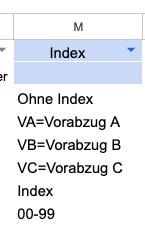
Gut zu wissen: Ein Plan kann von „Ohne Index“ zu einem Index wechseln, aber nicht zurück. - Vorlage importieren und prüfen
Importieren Sie die Vorlage wie gewohnt in Ihr Projekt. Prüfen Sie in der angezeigten Struktur, ob alle Kategorien richtig übernommen wurden, und laden Sie anschließend einen Beispielplan hoch, um zu sehen, ob alle Attribute erkannt werden. Pläne, deren Name nicht zur Vorlage passt, weist Capmo beim Hochladen als nicht passend aus, etwa wenn ein Trennzeichen fehlt oder eine Nummer außerhalb des festgelegten Bereichs liegt.
Häufig gestellte Fragen
Muss ich in meinem Plancode überall dasselbe Trennzeichen verwenden?
Nein, das ist nicht mehr erforderlich. Sie können in einer Vorlage mehrere unterschiedliche Trennzeichen verwenden. An derselben Stelle im Dateinamen muss aber immer dasselbe Zeichen stehen.
Kann ich zwei Kategorien ohne Trennzeichen direkt aneinanderschreiben, z. B. „AC001" statt „AC-001"?
Ja, sofern beide beteiligten Kategorien eine feste Zeichenlänge haben. Capmo erkennt die Grenze zwischen den Abschnitten dann automatisch anhand der festgelegten Länge.
Wird bei der Plancodierung noch zwischen Groß- und Kleinschreibung unterschieden?
Nein. Die Prüfung von Plannamen gegen die Vorlage erfolgt jetzt unabhängig von Groß- und Kleinschreibung, etwa bei Buchstabenfolgen, alphanumerischen Werten oder Freitext.
Wie kennzeichne ich einen Plan im Entwurfsstatus, wenn mein Index normalerweise Buchstaben oder Zahlen verwendet?
Richten Sie im Feld „Index" der Vorlage zusätzlich zur regulären Indexfolge einen separaten Wertebereich unter „Ohne Index" ein und tragen Sie dort das gewünschte Kürzel ein. Ein Plan kann später von „Ohne Index" auf einen regulären Index wechseln, aber nicht zurück.
Ich erhalte die folgende Fehlermeldung XY‘ erscheint zweimal was tun?
Sie haben in der Spaltenüberschrift, zwei Spalten den gleichen Namen vergeben. Bitte stellen Sie sicher, dass eindeutige Namen vergeben werden.
Ich erhalte die folgende Fehlermeldung Vorlage muss einen Index-Abschnitt enthalten was tun?
Es muss mindestens eine Spalte geben, die den Namen “Index” hat. Der Wert dieser Spalte darf kein Freitext sein.
Ich erhalte die folgende Fehlermeldung Abschnitt ‘XY’ enthält ungültigen Typ-Alias was tun?
Bitte stellen Sie sicher, dass immer der Spaltentyp “Text” ausgewählt ist. Achten Sie darauf bei größeren Plannummern bzw. Indexen das Schema im Wertebereich entsprechend anzupassen, z.B. bei Plannummern im 5-stelligen Bereich den Zahlenbereich auf 00000 - 99999 zu setzen.
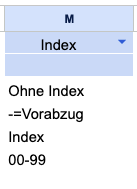
Ich erhalte die Fehlermeldung „Zwischen 'Bauteil' und 'Index' kann kein leeres Trennzeichen verwendet werden, da 'Index' eine variable Länge hat“. Was tun?
Mindestens ein Wert im Index hat eine andere Zeichenlänge als die übrigen. Prüfen Sie dabei auch die Kürzel unter „Ohne Index“. Bringen Sie alle Indexwerte auf dieselbe Länge oder tragen Sie zwischen den beiden Spalten ein Trennzeichen ein.
Meine Werte in einer Kategorie sind unterschiedlich lang. Was mache ich?
Füllen Sie die kürzeren Werte mit dem Trennzeichen auf, bis alle gleich lang sind, zum Beispiel N-=Nord und NO=Nordost. Verwenden Sie dabei nicht gleichzeitig einen Wert und denselben Wert mit angehängtem Trennzeichen, also nicht N und N- nebeneinander.
Woran erkenne ich, ob meine Werte eindeutig sind?
Sehen Sie sich die Werte einer Kategorie nebeneinander an. Sobald ein Wert mit einem anderen Wert derselben Kategorie plus Trennzeichen beginnt, kann Capmo beim Einlesen nicht entscheiden, welcher gemeint ist. Haben alle Werte einer Kategorie dieselbe Zeichenlänge, kann dieser Fall nicht auftreten.
Wie lege ich Untergeschosse wie „-01“ oder „-02“ an?
Legen Sie diese als einzelne Kürzel mit Bedeutung an, also -01=1. Untergeschoss und -02=2. Untergeschoss. Als Wertebereich mit „bis“, also -01 bis -09, ist das nicht möglich, weil ein Wertebereich nicht mit einem Minus beginnen darf.
Warum lehnt Capmo meinen Wertebereich mit Trennzeichen beim Import ab?
Prüfen Sie folgende Punkte: Steht das Trennzeichen innerhalb einer Zahl oder Buchstabenfolge, z. B. 1.8 bis 2.1? Stehen die Trennzeichen im ersten und letzten Wert an unterschiedlichen Stellen, oder sind die Werte unterschiedlich lang? Beginnt der Wertebereich mit einem Minus, z. B. -01 bis -09? Zählen Buchstaben und Zahlen in unterschiedliche Richtungen? Haben Sie den Bindestrich statt „bis“ verwendet?
Kann ich zwei Kategorien ohne Trennzeichen direkt aneinanderschreiben?
Ja, wenn beide Kategorien ausschließlich Werte mit gleicher Zeichenlänge haben. Capmo erkennt die Grenze dann anhand der Länge.