
Wer seine Fotos doppelt vorhalten möchte, etwa um sie direkt per Nachricht weiterzuleiten oder unabhängig von Capmo zu sichern, kann das in der mobilen App selbst einstellen. Die Einstellung ist pro Gerät und pro Person konfigurierbar.
Schritt-für-Schritt-Anleitung
- Öffnen Sie die mobile Capmo App auf Ihrem Smartphone oder Tablet.
- Gehen Sie in ein Projekt.
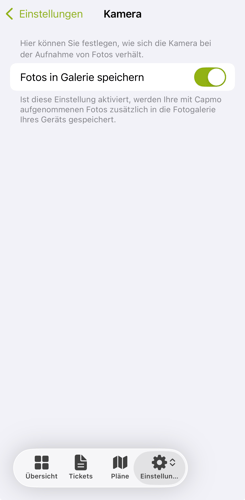
- Tippen Sie auf Einstellungen.
- Wählen Sie den Bereich Kamera.
- Aktivieren Sie den Schalter Fotos in Galerie speichern.
- Nehmen Sie ein Testfoto in einem Ticket auf und prüfen Sie, ob es in der Fotogalerie Ihres Geräts erscheint.
Häufig gestellte Fragen
Warum werden meine Fotos in der Galerie gespeichert, bei meinem Kollegen aber nicht?Weil es sich um eine persönliche Einstellung handelt, die jede Person auf ihrem eigenen Gerät selbst aktiviert. Sie wird nicht projektweit oder unternehmensweit vorgegeben.
Werden auch Fotos gespeichert, die ich vor dem Aktivieren aufgenommen habe?
Nein, die Einstellung wirkt nur auf Aufnahmen, die danach entstehen.
Muss ich die Einstellung für jedes Projekt einzeln aktivieren?
Nein, die Einstellungen gilt für das Endgerät projektweit.
Gilt die Einstellung auch für Fotos, die ich aus der Galerie in ein Ticket hochlade?
Nein. Betroffen sind ausschließlich Fotos, die Sie direkt über die Kamera in Capmo aufnehmen. Bilder aus der Galerie liegen dort ohnehin bereits.
Ich habe die Einstellung aktiviert, sehe die Fotos aber nicht auf dem Gerät.
Prüfen Sie in den Systemeinstellungen Ihres Smartphones, ob Capmo Zugriff auf Fotos beziehungsweise die Medienbibliothek hat. Ohne diese Berechtigung kann die App nicht in die Galerie schreiben.