
Die Dokumentenverwaltung in Capmo steht allen Capmo-Kunden mit einer bauvolumenbasierten Firmenlösung zur Verfügung.
- Definieren Sie Ihre Ordnerstruktur in Ihren Projektvorlagen
- Speichern Sie Ihre Exporte aus Capmo direkt in den Dokumenten
- Stellen Sie vorherigen Versionen Ihrer Dokumente wieder her.
- Verschieben Sie Ordner und Dateien
Pläne, auf denen Sie Tickets wie gewohnt verankern wollen, legen Sie weiterhin im dafür vorgesehenen Planordner ab. Alle weiteren z.B. mehrseitigen Pläne können Sie im neuen Dokumentenmanagement ablegen.
- Word
- Excel
- Xml.
- MS Project
- DWG
- HEIC.
Wie sicher sind meine Dokumente bei Capmo?
Ihre Daten liegen auf deutschen Servern in Frankfurt. Datenschutz zertifiziert und absolut sicher (nach ISO 27001). Genaueres erfahren Sie in unserer Datenschutzerklärung.
Wie kann ich Feedback zum Dokumentenmanagement geben?
Wir legen großen Wert auf Ihre Gedanken, Vorschläge und Fehlerberichte. Ihr Feedback wird eine entscheidende Rolle bei der Gestaltung des finalen Dokumentenmanagements spielen. Sie können Ihr Feedback wie gewohnt im Capmo-Produktportal mit uns teilen.
Dokumentenmanagement in der Praxis – empfohlene Nutzung
- Laufendes Projekt
Mit Dokumenten gefüllte Projektordner ziehen Sie einfach per Drag & Drop in Capmo oder fügen Sie über den Hochladen-Button hinzu. - Neue Projekte
Haben Sie noch keine bestehende Ordnerstruktur für ein neues Projekt, können Sie eine Struktur direkt nach Bedarf in Capmo anlegen. - Pflegen Sie Ihre Dokumente in die jeweiligen Ordner und geben diese gezielt für Ihre Nachunternehmer und co frei.
- Versionieren Sie die Dokumente indem Sie die neueste Version eines gleichnamigen Dokumentes hochladen
- Nutzen Sie die Dokumente Scannen Funktion in der mobilen App um Ihre Dokumente digital in Capmo abzuspeichern und zu unterschreiben
- In der mobilen App können Sie Ihre Dokumente bearbeiten, unterzeichnen, abschließen und Zwischenspeichern
Wie können Subunternehmer auf die Dokumente zugreifen?
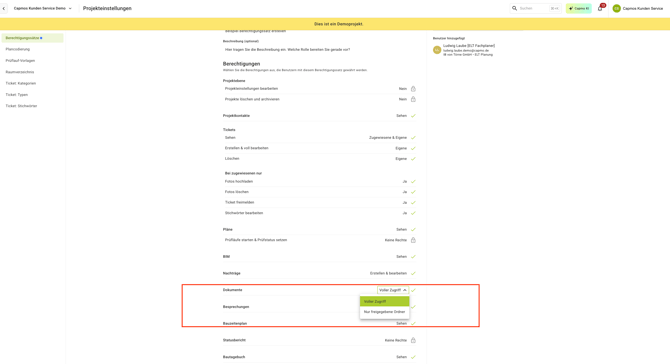
1. Möglichkeit:
Gäste haben vollen Zugriff auf die Dokumente. Genau wie die Mitarbeiter der Organisation.
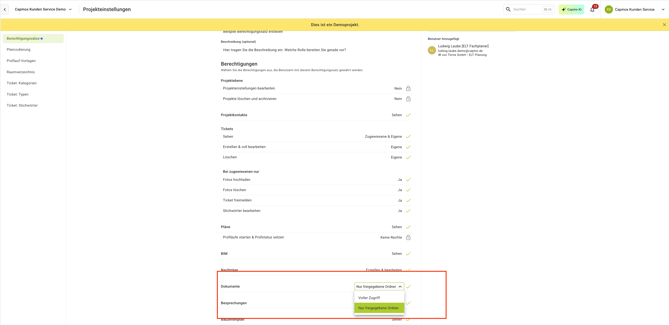
2. Möglichkeit:
Gäste haben beschränkten Zugriff auf die Ordner, die ihnen freigegeben wurden.
Wie kann ein Ordner freigegeben werden?
- Navigieren Sie hierzu in der Web App auf den Reiter Dokumente
- Klicken Sie beim entsprechenden Ordner auf die drei Punkte rechts
- Wählen Sie Zugriff verwalten -> + Freigeben
- Hier können Sie nun die Gäste auswählen, die Zugriff auf den Ordner erhalten sollen
Zusätzlich gilt es zwischen folgenden Berechtigungsstufen zu unterscheiden:
- Nur sehen: Ein Gast kann den Ordner und die darin enthaltenen Dokumente sehen
- Nur bearbeiten: Ein Gast kann den Ordner sehen, bearbeiten und Dateien hochladen
- Voller Zugriff: Ein Gast kann den Ordner sehen, bearbeiten, Dateien hochladen und löschen
Datei- und Ordnernamen dürfen jeweils maximal 255 Zeichen lang sein. Für den Pfad selbst (Ordnerstruktur) gibt es aktuell keine Begrenzung, das heißt, es können beliebig viele Unterordner angelegt werden.
Häufig gestellte Fragen:
Kann man in Capmo mehrere Dateien gleichzeitig löschen?
Nein. Dateien im Bereich Dokumente lassen sich derzeit nur einzeln löschen, eine Mehrfachauswahl gibt es nicht. Wünsche zur Weiterentwicklung können Sie über das Capmo Produktportal einreichen.
Kann man Dateien per Drag and Drop in einen anderen Ordner verschieben?
Das Verschieben von Dateien per Drag and Drop ist im Bereich Dokumente derzeit nicht möglich. Wünsche zur Weiterentwicklung können Sie über das Capmo Produktportal einreichen.
Kann ich Gästen nur bestimmte Ordner freigeben?
Ja. Gästen geben Sie entweder vollen Zugriff auf alle Ordner oder nur auf freigegebene Ordner. Im Bereich Dokumente verwalten Sie den Zugriff und geben einzelne Ordner für ausgewählte Gäste frei.
Kann ich eine einheitliche Ordnerstruktur für alle Projekte vorgeben?
Ja. Legen Sie die gewünschte Ordnerstruktur in einer Projektvorlage an. Projekte, die mit dieser Vorlage erstellt werden, übernehmen die Struktur.
Wohin gehören mehrseitige Pläne?
In den Bereich Dokumente. Die Planverwaltung unterstützt nur einseitige Pläne, weil sich Tickets sonst nicht exakt verorten lassen.
Wie sorge ich dafür, dass alle Projekte dieselbe Ordnerstruktur haben?
Legen Sie die Struktur einmal in einer Projektvorlage an. Jedes Projekt, das Sie mit dieser Vorlage erstellen, übernimmt sie automatisch. Bereits bestehende Projekte ändern sich dadurch nicht.
Kann die Capmo KI meine Dokumente lesen?
Ja, sofern Capmo KI und Dokumente für Ihren Firmenaccount freigeschaltet sind und Sie im Projekt Zugriff auf alle Dokumente haben. Ausgewertet werden Texte und Handschrift in PDFs, E-Mail-Dateien (.msg, .eml) und Bildern sowie Angaben wie Ordner, Dateityp und Uploaddatum. Was Sie selbst nicht sehen dürfen, sieht auch die KI nicht.
Wie fülle ich ein PDF-Formular im Projekt aus?
Über „Hinzufügen“ im Bereich Dokumente holen Sie die gewünschte PDF-Formularvorlage ins Projekt, füllen sie aus und sichern den Stand mit „Speichern“. Voraussetzung ist, dass die Vorlage zuvor in der Firmenadministration unter „PDF-Formularvorlagen“ hochgeladen wurde.
Wie schnell erscheinen Änderungen aus SharePoint in Capmo?
Alle zwei Stunden startet Capmo einen neuen Abgleich. Die Projekte werden dabei in eine Warteschlange eingereiht und nacheinander abgearbeitet. Wenn viele Projekte gleichzeitig große Datenmengen abgleichen, kann es deshalb auch deutlich länger als zwei Stunden dauern, bis eine Änderung in Capmo sichtbar ist. In umgekehrter Richtung geht es sofort: Was Sie in Capmo in einem SharePoint-Ordner ablegen, ist ohne Verzögerung auch in SharePoint verfügbar.