
Überblick
Die Formatierungseinstellungen für den Terminplanung-Export wurden grundlegend überarbeitet. Die bisher verfügbaren Optionen zur manuellen Auswahl von Querformat und Hochformat wurden entfernt, da diese nicht zuverlässig umgesetzt werden konnten.
Stattdessen entsteht eine layoutoptimierte PDF-Datei in einer dynamisch angepassten Seitengröße. Dadurch wird der Terminplan vollständig und leserlich dargestellt, ohne abgeschnittene Inhalte. Die erzeugte Datei eignet sich für den digitalen Versand und lässt sich auf verschiedensten Geräten konsistent anzeigen und ausdrucken.
1. Terminplanung exportieren in Capmo
2.Vorlagen für die Terminplanung in Capmo
3. Hinweis
Bauzeitenplanung exportieren Schritt-für-Schritt:
-
Klicken Sie auf das Herunterladen Symbol oben bei den Werkzeugen

-
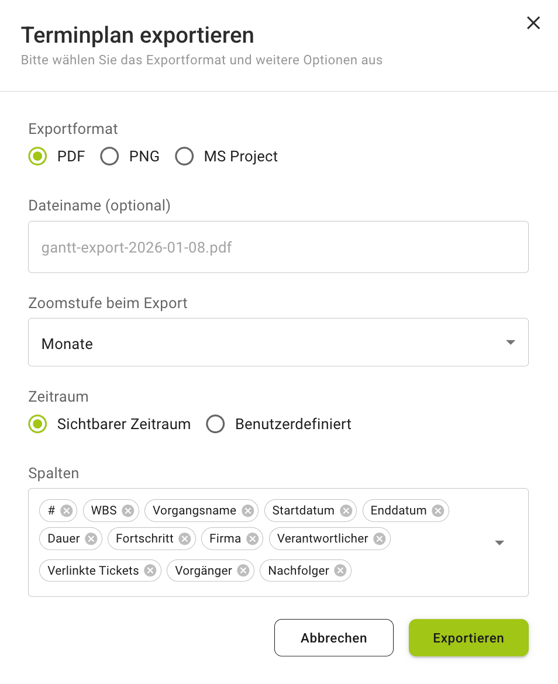
Wählen Sie die gewünschte Zoomstufe
-
Falls PDF: Wählen Sie die Spalten, den Zeitplanbereich, das gewünschte Papierformat und die Ausrichtung.
-
Klicken Sie auf Exportieren
Bauzeitenplan Vorlagen in Capmo erstellen!
1. Erstellen Sie Ihren Master Terminplan in Capmo
2. Laden Sie diesen als MS Project Datei herunter
3. Nun können Sie die Datei in jedem weiteren Projekt importieren
Öffnen Sie die erzeugte PDF-Datei in einem aktuellen Anzeigeprogramm für PDF-Dokumente, zum Beispiel in Adobe Acrobat Reader.
Gut zu wissen
Wenn eine größere Darstellung benötigt wird, verwenden Sie die Poster- oder Kacheloption des Anzeigeprogramms, um den Terminplan auf mehrere Seiten verteilt auszugeben. So erhalten Sie einen vollständigen und gut lesbaren Ausdruck ohne zusätzliche Nacharbeit.