---
title: Tickets in Capmo sinnvoll nutzen
description: Mit Tickets in Capmo dokumentieren, bearbeiten, exportieren und versenden Sie Mängel, Aufgaben und Projektdokumentationen zentral an einem Ort.
---
[Zu Content springen](https://support.capmo.com/tickets-in-capmo-sinnvoll-nutzen-#main-content)

Hauptnavigation öffnen
Hauptnavigation schließen
- [Kontakt](mailto:service@capmo.de)
[Kontakt](mailto:service@capmo.de)
Wie können wir Ihnen weiterhelfen?
- Es gibt keine Vorschläge, da das Suchfeld leer ist.
1. [Capmo Wissensdatenbank](https://support.capmo.com/?hsLang=de-de)
2. [Ticketsystem](https://support.capmo.com/ticketsystem?hsLang=de-de)
3. [Web App](https://support.capmo.com/ticketsystem?hsLang=de-de#web-app)
# Tickets in Capmo sinnvoll nutzen
## Mit Tickets dokumentieren und verwalten Sie Vorgänge direkt in Ihrem Bauprojekt. Tickets helfen dabei, Aufgaben, Mängel, Zustände oder Informationen zentral festzuhalten und mit anderen Projektbeteiligten zu koordinieren.
Ein Ticket kann beispielsweise genutzt werden, um:
- **Mängel** zu dokumentieren
- **Aufgaben** zu verteilen
- **Zustände** festzuhalten
- **Abnahmen** zu begleiten
- **Informationen** zu sammeln
- Entscheidungen nachvollziehbar zu **dokumentieren**
---
**Themen Übersicht**
1. [Tickets erstellen](https://support.capmo.com/tickets-in-capmo-sinnvoll-nutzen-#ticket-erstellen)
2. [Ticketinhalte](https://support.capmo.com/tickets-in-capmo-sinnvoll-nutzen-#Ticket-inhalte)
3. [Ticketattribute](https://support.capmo.com/tickets-in-capmo-sinnvoll-nutzen-#ticketattribute)
4. [Bemerkungen und Ticketverlauf](https://support.capmo.com/tickets-in-capmo-sinnvoll-nutzen-#bemerkungen-und-verlauf)
5. [Tickets bearbeiten](https://support.capmo.com/tickets-in-capmo-sinnvoll-nutzen-#tickets-bearbeiten)
6. [Ticketberichte exportieren](https://support.capmo.com/tickets-in-capmo-sinnvoll-nutzen-#ticketberichte-exportieren)
7. [Ticketberichte versenden](https://support.capmo.com/tickets-in-capmo-sinnvoll-nutzen-#ticketberichte-versenden)
8. [Die dynamische Ticketliste](https://support.capmo.com/die-dynamische-ticketliste-?hsLang=de-de)
9. [Tickets gesammelt bearbeiten](https://support.capmo.com/web-tickets-gesammelt-bearbeiten?hsLang=de-de)
Sie können Tickets sowohl im Web als auch in der App erstellen. Die grundlegende Funktionsweise ist identisch.
### Tickets erstellen
Ticket über einen Plan erstellen
1. Öffnen Sie den Bereich **Pläne**.
2. Wählen Sie den gewünschten Plan aus.
3. Klicken Sie auf **Ticket erstellen**.
4. Platzieren Sie die Markierung an der gewünschten Stelle im Plan.
Ticket über die Ticketliste erstellen
1. Öffnen Sie in der Seitenleiste den Bereich **Tickets**.
2. Klicken Sie auf **Ticket erstellen**.
### **Ticketinhalte**
#### Verortung
Mit der Verortung markieren Sie die Position des Tickets direkt im Plan. Wählen Sie dazu einen Plan aus und setzen Sie die Markierung an der gewünschten Stelle. Sie können pro Ticket nur eine Verortung wählen. Um mehrere Mängel, Aufgaben oder Notizen pro Verortung einzutragen, verwenden Sie bitte die "Mehrere Tickets in Capmo erstellen" Funktion.
#### Kurztext
Der Kurztext dient als Titel des Tickets. Beschreiben Sie hier kurz, worum es im Ticket geht.
#### Beschreibung
In der Beschreibung können Sie zusätzliche Informationen zum Vorgang ergänzen, beispielsweise:
- Aufgabenbeschreibungen
- Besprechungsnotizen
- Abnahmepunkte
- Hinweise zur Ausführung
#### Anhänge
Sie können Dokumente und Dateien direkt am Ticket hinterlegen, beispielsweise:
- Fotos
- PDF-Dokumente
- E-Mail-Verläufe
- Gutachten
- Verträge
Unterstützt werden JPG-, PNG- und PDF-Dateien.
### **Ticketattribute**
Tickets können mithilfe verschiedener Attribute strukturiert und organisiert werden.
#### Typ
Der Typ beschreibt die Art des Tickets und dient der Klassifizierung.
Mögliche Tickettypen sind beispielsweise:
- Abnahme
- Aktennotiz
- Aufgabe
- Ausführungsmangel
- Bauherrenwunsch
- Behinderung
- Gewährleistungsmangel
- Leistungsfeststellung
- Nachtrag
- Restleistung
- Schaden
- Zustandsfeststellung
Bitte bedenken Sie 💡 Ticket **Kategorien**, **Typen** & **Stichwörter** konfiguriert der Projektadmin immer vorab über die Projekteinstellungen.
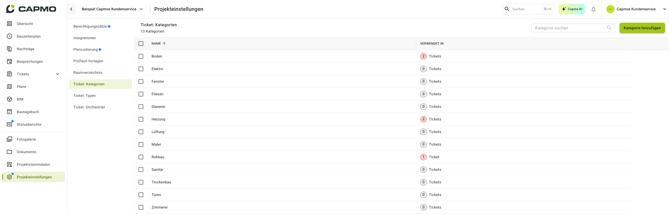
Mehr dazu lesen Sie unter:
[Projekte mit Capmo standardisieren - So geht es in der Praxis](https://support.capmo.com/projekte-mit-capmo-standardisieren-so-geht-es-in-der-praxis?hsLang=de-de)
#### Kategorie
Kategorien helfen dabei, Tickets projektweit einheitlich zu strukturieren und zu filtern. Sie können individuell an die Anforderungen Ihres Projekts angepasst werden.
#### Status
Der Status zeigt den aktuellen Bearbeitungsstand eines Tickets an.
Neue Tickets erhalten automatisch den Status **Offen**.
Abhängig von den jeweiligen Rollen und Berechtigungen können Tickets anschließend auf folgende Status gesetzt werden:
- Offen
- In Bearbeitung
- Freigemeldet
- Geschlossen
#### Frist
Mit einer Frist definieren Sie, bis wann ein Ticket bearbeitet werden soll.
Die Frist kann:
- über das Kalendersymbol
- oder durch direkte Datumseingabe
festgelegt werden.
#### Firma
Hier können Sie die zuständige Firma für das Ticket hinterlegen.
#### Verantwortlicher
Sie können einem Ticket einen Verantwortlichen aus dem Projektteam zuweisen.
Sobald ein Ticket zugewiesen wurde, erhält die verantwortliche Person eine Benachrichtigung und kann das Ticket entsprechend ihrer Berechtigungen bearbeiten.
#### Stichwörter
Mit Stichwörtern können Tickets zusätzlich gekennzeichnet und gefiltert werden. Die Stichwörter stehen projektweit zur Verfügung und können in mehreren Tickets verwendet werden.
### **Bemerkungen und Ticketverlauf**
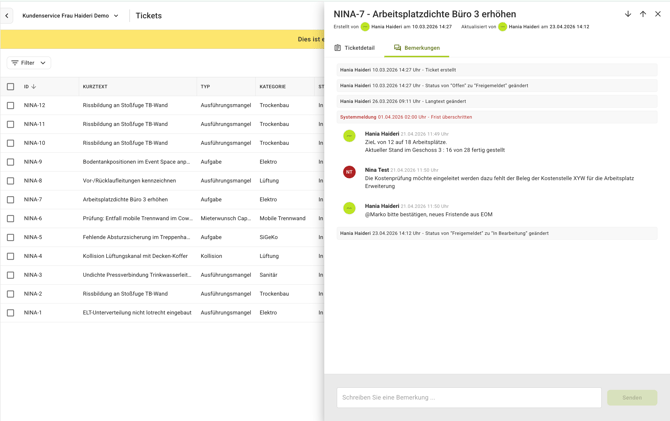
Im Bereich **Bemerkungen** werden Änderungen am Ticket automatisch dokumentiert. Dadurch bleibt nachvollziehbar:
- was geändert wurde
- wann Änderungen vorgenommen wurden
- wer die Änderungen durchgeführt hat
Zusätzlich können Projektbeteiligte hier Nachrichten direkt im Ticket austauschen.
### **Tickets bearbeiten**
Tickets können jederzeit aktualisiert werden. Sie können unter anderem:
- Status ändern
- Verantwortliche anpassen
- Fristen aktualisieren
- Anhänge ergänzen
- Kommentare hinzufügen
- Informationen bearbeiten
### **Ticketberichte exportieren**
Mit dem Ticketbericht können Sie Tickets inklusive aller relevanten Informationen exportieren und weitergeben.
Ein Ticketbericht enthält unter anderem:
- Beschreibung
- Status
- Frist
- Verantwortliche
- Anhänge
Unterstützte Exportformate
Ticketberichte können in folgenden Formaten exportiert werden:
- PDF
- Word
- Excel
Unterschiede der Formate
#### PDF
Ideal zur Weitergabe und Dokumentation.
#### Word
Geeignet, wenn der Bericht nachträglich bearbeitet werden soll.
#### Excel
Besonders geeignet für Auswertungen und Analysen. Fotos werden in Excel-Dateien nicht dargestellt.
Ticketbericht exportieren
1. Öffnen Sie den Bereich **Tickets**.
2. Markieren Sie die gewünschten Tickets.
3. Wählen Sie die Exportfunktion aus.
4. Legen Sie das gewünschte Dateiformat fest.
5. Laden Sie den Bericht herunter.
### **Ticketberichte versenden**
Sie können Ticketberichte direkt aus Capmo per E-Mail versenden.
Ticketbericht versenden
1. Öffnen Sie den Bereich **Tickets**.
2. Markieren Sie die Tickets, die Sie versenden möchten.
3. Klicken Sie oben rechts auf **Ticket senden**.
4. Wählen Sie das gewünschte Dateiformat und die passende Vorlage aus.
5. Geben Sie die Empfänger-E-Mail-Adressen ein.
6. Optional können Sie zusätzlich:
- eine Nachricht ergänzen
- sich selbst eine Kopie zusenden
7. Klicken Sie auf **Senden**.
Der Ticketbericht wird anschließend direkt an die ausgewählten Empfänger verschickt.
Haben Sie Feedback, Kritik, Wünsche oder Ideen zum Ticketsystem?
Reichen Sie gern Ihre Ideen und Wünsche über die Eingabemaske auf [unserem Produktportal](https://produktportal.capmo.com/releases)ein.
Weitere hilfreiche Artikel finden Sie hier:
- [Die dynamische Ticketliste](https://support.capmo.com/die-dynamische-ticketliste-?hsLang=de-de)
- [Tickets gesammelt bearbeiten](https://support.capmo.com/web-tickets-gesammelt-bearbeiten?hsLang=de-de)
- [Die Ticketfilter](https://support.capmo.com/die-ticketfilter?hsLang=de-de)
- [Tickets kopieren / duplizieren](https://support.capmo.com/web-tickets-kopieren-/-duplizieren?hsLang=de-de)
- [Wie werde ich informiert, wenn mir ein neues Ticket zugewiesen wird oder sich an einem bestehenden Ticket etwas ändert?](https://support.capmo.com/wie-werde-ich-informiert-wenn-mir-ein-neues-ticket-zugewiesen-wird-oder-sich-an-einem-bestehenden-ticket-etwas-%C3%A4ndert-0?hsLang=de-de)
- [Tickets erstellen](https://support.capmo.com/mobile-tickets-erstellen?hsLang=de-de)
- [Tickets kopieren / duplizieren](https://support.capmo.com/mobile-tickets-kopieren-/-duplizieren?hsLang=de-de)
- [Der Ticketexport](https://support.capmo.com/mobile-der-ticketexport?hsLang=de-de)
- [Tickets filtern und sortieren](https://support.capmo.com/mobile-tickets-filtern-und-sortieren?hsLang=de-de)
- [Bearbeitung von Bildern](https://support.capmo.com/mobile-bearbeitung-von-bildern?hsLang=de-de)
- [So erstellen Sie QR Codes aus Ihren Tickets](https://support.capmo.com/qr-codes-f%C3%BCr-tickets?hsLang=de-de)
- [Produkttour](https://support.capmo.com/produkttour?hsLang=de-de)
- [Allgemeines](https://support.capmo.com/allgemeines?hsLang=de-de#main-content)
- [Kontoeinstellungen](https://support.capmo.com/allgemeines?hsLang=de-de#kontoeinstellungen)
- [Capmo KI](https://support.capmo.com/capmo-ki?hsLang=de-de)
- [Einladungen und Rollen](https://support.capmo.com/einladungen-und-rollen?hsLang=de-de#main-content)
- [Einladungen](https://support.capmo.com/einladungen-und-rollen?hsLang=de-de#einladungen)
- [Projektteilnehmer & Rollen](https://support.capmo.com/einladungen-und-rollen?hsLang=de-de#projektteilnehmer-rollen)
- [Projektkonfiguration](https://support.capmo.com/projektkonfiguration?hsLang=de-de#main-content)
- [Web App](https://support.capmo.com/projektkonfiguration?hsLang=de-de#web-app)
- [Mobile App](https://support.capmo.com/projektkonfiguration?hsLang=de-de#mobile-app)
- [Ticketsystem](https://support.capmo.com/ticketsystem?hsLang=de-de#main-content)
- [Web App](https://support.capmo.com/ticketsystem?hsLang=de-de#web-app)
- [Mobile App](https://support.capmo.com/ticketsystem?hsLang=de-de#mobile-app)
- [Bautagebuch](https://support.capmo.com/bautagebuch?hsLang=de-de#main-content)
- [Web App](https://support.capmo.com/bautagebuch?hsLang=de-de#web-app)
- [Mobile App](https://support.capmo.com/bautagebuch?hsLang=de-de#mobile-app)
- [Bauzeitenplan](https://support.capmo.com/bauzeitenplan?hsLang=de-de)
- [Besprechungen](https://support.capmo.com/besprechungen?hsLang=de-de#main-content)
- [Web App](https://support.capmo.com/besprechungen?hsLang=de-de#web-app)
- [Mobile App](https://support.capmo.com/besprechungen?hsLang=de-de#mobile-app)
- [Planverwaltung & BIM](https://support.capmo.com/planverwaltung-bim?hsLang=de-de#main-content)
- [Web App](https://support.capmo.com/planverwaltung-bim?hsLang=de-de#web-app)
- [Mobile App](https://support.capmo.com/planverwaltung-bim?hsLang=de-de#mobile-app)
- [BIM](https://support.capmo.com/planverwaltung-bim?hsLang=de-de#bim)
- [Dokumente](https://support.capmo.com/dokumente?hsLang=de-de#main-content)
- [Web App](https://support.capmo.com/dokumente?hsLang=de-de#web-app)
- [Mobile App](https://support.capmo.com/dokumente?hsLang=de-de#mobile-app)
- [Fotogalerie](https://support.capmo.com/fotogalerie?hsLang=de-de#main-content)
- [Web App](https://support.capmo.com/fotogalerie?hsLang=de-de#web-app)
- [Mobile App](https://support.capmo.com/fotogalerie?hsLang=de-de#mobile-app)
- [Capmo in der Praxis](https://support.capmo.com/capmo-in-der-praxis?hsLang=de-de#main-content)
- [Capmo für Fortgeschrittene](https://support.capmo.com/capmo-in-der-praxis?hsLang=de-de#capmo-f%C3%BCr-fortgeschrittene)
- [FAQ](https://support.capmo.com/faq?hsLang=de-de#main-content)
- [Antworten auf häufige Fragen](https://support.capmo.com/faq?hsLang=de-de#antworten-auf-h%C3%A4ufige-fragen)
- [Allgemeines](https://support.capmo.com/faq?hsLang=de-de#allgemeines)
- [Einladungen & Rollen](https://support.capmo.com/faq?hsLang=de-de#einladungen-rollen)
- [Mobile App](https://support.capmo.com/faq?hsLang=de-de#mobile-app)
- [Vorlagen & Berichte](https://support.capmo.com/faq?hsLang=de-de#vorlagen-berichte)
- [Integrationen](https://support.capmo.com/integrationen?hsLang=de-de)
- [Analyse & Auswertung](https://support.capmo.com/analyse-auswertung?hsLang=de-de)
[](http://capmo.com?hsLang=de-de)
© 2026 Capmo
[mailto:service@capmo.de](mailto:service@capmo.de)
```json
{
"@context" : "https://schema.org",
"@type" : "VideoObject",
"contentUrl" : "https://3973655.fs1.hubspotusercontent-na1.net/hubfs/3973655/video_assets/212946600825/inherited/web_optimized.mp4",
"dateModified" : "2026-05-15T12:23:24.569Z",
"duration" : "PT34S",
"height" : 1594,
"name" : "Ticket attribute",
"thumbnailUrl" : "https://3973655.fs1.hubspotusercontent-na1.net/hubfs/3973655/Ticket%20attribute.mov/medium.jpg",
"uploadDate" : "2026-05-15T12:23:15.103Z",
"width" : 2926
}
```