---
title: Projektdaten eines abgeschlossenen Projekts exportieren
description: "Mit dem Projektdaten-Export laden Sie den Datenbestand eines abgeschlossenen (archivierten) Projekts in einem einzigen Schritt herunter. Sie starten den Export mit einem Klick, Capmo stellt das Archiv im Hintergrund zusammen und benachrichtigt Sie, sobald dieser bereitsteht: Sowohl per Benachrichtigung in Capmo, als auch per E-Mail mit Download-Link."
---
[Zu Content springen](https://support.capmo.com/projektdaten-eines-abgeschlossenen-projekts-exportieren-#main-content)

Hauptnavigation öffnen
Hauptnavigation schließen
- [Kontakt](mailto:service@capmo.de)
[Kontakt](mailto:service@capmo.de)
Wie können wir Ihnen weiterhelfen?
- Es gibt keine Vorschläge, da das Suchfeld leer ist.
1. [Capmo Wissensdatenbank](https://support.capmo.com/?hsLang=de-de)
2. [Analyse & Auswertung](https://support.capmo.com/analyse-auswertung?hsLang=de-de)
# Projektdaten eines abgeschlossenen Projekts exportieren
Gewährleistungsfristen laufen jahrelang weiter, Auftraggeber verlangen die Herausgabe sämtlicher Projektunterlagen und im Streitfall entscheidet mitunter ein einzelner Ticketverlauf oder ein bestimmter Planstand darüber, wer in der Pflicht steht.
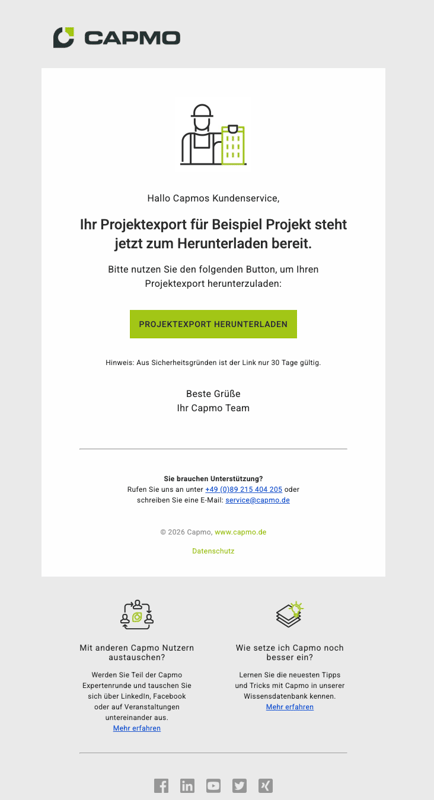
Der Projektdaten-Export stellt Ihnen genau diesen Datenbestand als geschlossenes Archiv zur Verfügung. Sie stoßen ihn im archivierten Projekt selbst an, ohne Umwege über unseren Service. Dabei entscheiden Sie selbst, welche Bereiche das Archiv umfassen soll. Capmo stellt die Daten im Hintergrund zusammen und benachrichtigt Sie, sobald das Archiv bereit steht, sowohl in der Anwendung als auch per E-Mail mit Download-Link. Das Ergebnis ist eine ZIP-Datei, die Sie unmittelbar in Ihre eigene Projektablage übernehmen können.
Nur in einem archivierten Projekt steht der Datenbestand still. Solange noch Tickets bearbeitet oder Pläne ausgetauscht werden, bildet das Archiv lediglich einen Zwischenstand ab, der bereits beim Öffnen überholt wäre.
⚠️ **Zwei Voraussetzungen müssen erfüllt sein:**
- Das Projekt muss **archiviert** sein
- Sie brauchen **Adminrechte für dieses Projekt**.
Ist eine der beiden Bedingungen nicht erfüllt, wird das Download-Symbol nicht angezeigt.
**Schritt-für-Schritt-Anleitung**
1. Öffnen Sie die Projektübersicht und wechseln Sie in den Bereich der archivierten Projekte.
2. Öffnen Sie das Projekt, dessen Daten Sie exportieren möchten, und scrollen Sie im Projektsteckbrief zu den Projektstammdaten. Neben der Schaltfläche ***Archivierung aufheben*** finden Sie ein Download-Symbol in Form eines nach unten zeigenden Pfeils.
3. Klicken Sie auf das Download-Symbol. Es öffnet sich das Fenster ***Projektdaten exportieren*.**
4. Wählen Sie aus, was exportiert werden soll. Zur Auswahl stehen ***Projektstammdaten*, *Tickets*, *Pläne*, *Bautagebuch* sowie *Zusammenarbeit & Dokumentation*.** Alle Bereiche sind vorausgewählt. Über ***Auswahl aufheben*** entfernen Sie sämtliche Haken und wählen anschließend gezielt einzelne Bereiche aus.
5. Möchten Sie zusätzlich die Dateien aus dem Bereich *Dokumente* sichern, klicken Sie auf ***Dokumente exportieren***. Diese Dateien werden getrennt verpackt, Sie erhalten dafür einen zweiten Download-Link per E-Mail.
6. Klicken Sie auf***Exportieren***. Der Export läuft nun im Hintergrund, das Symbol bleibt bis zum Abschluss gesperrt. Sie können Capmo in dieser Zeit uneingeschränkt weiter nutzen oder schließen. Wie lange der Vorgang dauert, richtet sich nach dem Umfang des Projekts, insbesondere nach der Zahl der Tickets, Bilder und Plänen.
7. Sobald das Archiv bereit steht, erhalten Sie eine Benachrichtigung in Capmo sowie eine E-Mail mit dem Download-Link. Der Link führt Sie zurück in die Anwendung, prüft Ihre Zugriffsrechte auf das Projekt und startet den Download anschließend automatisch.
8. Sichern Sie die ZIP-Datei zeitnah in Ihrer eigenen Ablage. **Der Download-Link ist 30 Tage gültig, danach wird die Datei automatisch gelöscht.**
**Häufig gestellte Fragen**
***Ich finde das Download-Symbol nicht. Woran liegt das?***
Prüfen Sie zunächst, ob das Projekt tatsächlich archiviert ist, denn bei aktiven Projekten wird die Funktion bewusst nicht angeboten. Fehlt das Symbol trotz Archivierung, verfügen Sie in diesem Projekt nicht über die erforderliche Berechtigung. In diesem Fall kann eine Person mit Administrationsrechten den Export für Sie an stoßen oder Ihnen die entsprechende Rolle zuweisen.
***Welche Daten stecken hinter den einzelnen Auswahlfeldern?***
*Projektstammdaten* umfassen die Projektdetails, Projektkontakte, Firmen und Maschinen. Unter *Tickets* fallen die Tickets selbst samt Kommentaren, Anhängen und Ticket-Konfiguration. *Pläne* enthalten die Plandateien und die zugehörigen Metadaten. *Bautagebuch* steht für die Bautagebücher, Tagesberichte und die dazugehörigen Bilder. *Zusammenarbeit & Dokumentation* bündelt Besprechungsprotokolle, Nachträge und Bauzeitenpläne.
***Warum werden die Dokumente getrennt exportiert?***
Die Dateien aus dem Bereich *Dokumente* erreichen häufig ein Volumen, das den übrigen Projektdaten deutlich überlegen ist. Damit das Hauptarchiv handhabbar bleibt, verpacken wir sie getrennt. Sie erhalten dafür einen zweiten Download-Link per E-Mail. Wichtig ist: Der Dokumentenexport muss im Fenster eigens angestoßen werden, die fünf Auswahlfelder decken ihn nicht ab.
***In welchem Format erhalte ich meine Daten?***
Als ZIP-Archiv. Darin liegen die Daten als CSV-Dateien, nach Bereichen sortiert. Anhänge wie Ticketfotos und Plandateien befinden sich in der jeweils zugehörigen Ordnerstruktur, sodass jederzeit nachvollziehbar bleibt, welche Datei zu welchem Ticket oder Plan gehört. Die CSV-Dateien öffnen Sie mit Excel oder einem beliebigen anderen Tabellenprogramm.
***Der Link aus der E-Mail funktioniert nicht. Was ist passiert?***
In diesem Fall wurde die Archivierung des Projekts zwischenzeitlich aufgehoben. Sie erhalten dann den Hinweis „Export nur für archivierte Projekte möglich. *"Das Projekt ist nicht mehr archiviert."* Mit dem Aufheben der Archivierung verliert das erzeugte Archiv seine Gültigkeit dauerhaft. Archivieren Sie das Projekt erneut und stoßen Sie anschließend einen neuen Export an. Der ursprüngliche Link bleibt auch nach erneuter Archivierung unbrauchbar.
***Der Export ist fehlgeschlagen. Was kann ich tun?***
Bei einem Fehlschlag erscheint ein entsprechender Hinweis in Capmo und das Download-Symbol steht sofort wieder zur Verfügung. Starten Sie den Export in diesem Fall erneut. Bleibt das Problem bestehen, wenden Sie sich mit dem Projektnamen und dem ungefähren Zeitpunkt des Versuchs an unseren Kundenservice.
***Kann ich den Export wiederholen oder mehrere Projekte gemeinsam exportieren?***
Sie können den Export jederzeit erneut anstoßen, um einen aktuellen Datenstand zu erhalten. Liegt noch ein gültiges Archiv vor, zeigt Capmo Ihnen zunächst den vorhandenen Download-Link an. Ein Export über mehrere Projekte hinweg ist derzeit nicht vorgesehen. Führen Sie den Export daher bei Bedarf für jedes Projekt einzeln durch.
- [Produkttour](https://support.capmo.com/produkttour?hsLang=de-de)
- [Allgemeines](https://support.capmo.com/allgemeines?hsLang=de-de#main-content)
- [Kontoeinstellungen](https://support.capmo.com/allgemeines?hsLang=de-de#kontoeinstellungen)
- [Capmo KI](https://support.capmo.com/capmo-ki?hsLang=de-de)
- [Einladungen und Rollen](https://support.capmo.com/einladungen-und-rollen?hsLang=de-de#main-content)
- [Einladungen](https://support.capmo.com/einladungen-und-rollen?hsLang=de-de#einladungen)
- [Projektteilnehmer & Rollen](https://support.capmo.com/einladungen-und-rollen?hsLang=de-de#projektteilnehmer-rollen)
- [Projektkonfiguration](https://support.capmo.com/projektkonfiguration?hsLang=de-de#main-content)
- [Web App](https://support.capmo.com/projektkonfiguration?hsLang=de-de#web-app)
- [Mobile App](https://support.capmo.com/projektkonfiguration?hsLang=de-de#mobile-app)
- [Ticketsystem](https://support.capmo.com/ticketsystem?hsLang=de-de#main-content)
- [Web App](https://support.capmo.com/ticketsystem?hsLang=de-de#web-app)
- [Mobile App](https://support.capmo.com/ticketsystem?hsLang=de-de#mobile-app)
- [Bautagebuch](https://support.capmo.com/bautagebuch?hsLang=de-de#main-content)
- [Web App](https://support.capmo.com/bautagebuch?hsLang=de-de#web-app)
- [Mobile App](https://support.capmo.com/bautagebuch?hsLang=de-de#mobile-app)
- [Bauzeitenplan](https://support.capmo.com/bauzeitenplan?hsLang=de-de)
- [Besprechungen](https://support.capmo.com/besprechungen?hsLang=de-de#main-content)
- [Web App](https://support.capmo.com/besprechungen?hsLang=de-de#web-app)
- [Mobile App](https://support.capmo.com/besprechungen?hsLang=de-de#mobile-app)
- [Planverwaltung & BIM](https://support.capmo.com/planverwaltung-bim?hsLang=de-de#main-content)
- [Web App](https://support.capmo.com/planverwaltung-bim?hsLang=de-de#web-app)
- [Mobile App](https://support.capmo.com/planverwaltung-bim?hsLang=de-de#mobile-app)
- [BIM](https://support.capmo.com/planverwaltung-bim?hsLang=de-de#bim)
- [Dokumente](https://support.capmo.com/dokumente?hsLang=de-de#main-content)
- [Web App](https://support.capmo.com/dokumente?hsLang=de-de#web-app)
- [Mobile App](https://support.capmo.com/dokumente?hsLang=de-de#mobile-app)
- [Fotogalerie](https://support.capmo.com/fotogalerie?hsLang=de-de#main-content)
- [Web App](https://support.capmo.com/fotogalerie?hsLang=de-de#web-app)
- [Mobile App](https://support.capmo.com/fotogalerie?hsLang=de-de#mobile-app)
- [Capmo in der Praxis](https://support.capmo.com/capmo-in-der-praxis?hsLang=de-de#main-content)
- [Capmo für Fortgeschrittene](https://support.capmo.com/capmo-in-der-praxis?hsLang=de-de#capmo-f%C3%BCr-fortgeschrittene)
- [FAQ](https://support.capmo.com/faq?hsLang=de-de#main-content)
- [Antworten auf häufige Fragen](https://support.capmo.com/faq?hsLang=de-de#antworten-auf-h%C3%A4ufige-fragen)
- [Allgemeines](https://support.capmo.com/faq?hsLang=de-de#allgemeines)
- [Einladungen & Rollen](https://support.capmo.com/faq?hsLang=de-de#einladungen-rollen)
- [Mobile App](https://support.capmo.com/faq?hsLang=de-de#mobile-app)
- [Vorlagen & Berichte](https://support.capmo.com/faq?hsLang=de-de#vorlagen-berichte)
- [Integrationen](https://support.capmo.com/integrationen?hsLang=de-de)
- [Analyse & Auswertung](https://support.capmo.com/analyse-auswertung?hsLang=de-de)
[](http://capmo.com?hsLang=de-de)
© 2026 Capmo
[mailto:service@capmo.de](mailto:service@capmo.de)