
So fangen Sie an: Die Plancode Vorlage
Die Plancodierungs-Vorlage wird in das Projekt importiert und bildet die verbindliche Grundlage für die Validierung beim Upload. Nach dem Import zeigt Capmo die übernommene Struktur so an, wie sie in der Vorlage gepflegt wurde. Dazu gehören die Kategorien, die zulässigen Werte je Kategorie und ein Beispielmuster für Dateinamen, die im Projekt als gültig erkannt werden. Diese Anzeige dient der Prüfung, ob die erwartete Benennung zur tatsächlichen Benennung der Pläne im Projekt passt.
Die Vorlage wird anhand Ihres Feedbacks laufend weiterentwickelt. Laden Sie daher für jede neue Plancodierung die aktuelle Vorlage herunter. Das wurde bereits für Sie umgesetzt:
- Trennzeichen in Wertebereichen: Fortlaufende Nummern oder Buchstaben dürfen die Trennzeichen ., - und _ enthalten, und zwar am Anfang, am Ende oder zwischen Buchstaben und Zahlen. Solche Wertebereiche tragen Sie mit „bis“ ein, z. B. A-01 bis A-99.
- Index ohne Trennzeichen: Der Index kann direkt an die vorherige Kategorie anschließen, auch wenn Sie „Ohne Index“ für Vorabzüge verwenden. Alle Indexwerte müssen dafür gleich lang sein.
- Sortierung nach Index: Capmo ordnet die Indexwerte in der Reihenfolge, die Sie in der Vorlage festgelegt haben, und nicht mehr nur alphabetisch.
- Trennzeichen in Kürzeln: Kürzel dürfen das Trennzeichen enthalten, z. B. N--=Nord oder -02=2. Untergeschoss.
- Sonderzeichen im Bedeutungstext: Hinter dem Gleichheitszeichen sind Umlaute, Sonderzeichen und Trennzeichen erlaubt, z. B. ARC=Architektur- / Planungsbüro.
- Bindestrich als Trennzeichen: Neben Unterstrich und Punkt steht auch der Bindestrich zur Verfügung.
- Groß- und Kleinschreibung: spielt bei der Prüfung keine Rolle, aa, Aa und AA werden gleich behandelt.
- Freitext: ist in der Kategorie „Sonstiges“ möglich. Tragen Sie dafür in der dritten Zeile der Spalte das Wort „Freitext“ ein. Das Trennzeichen darf im Freitext nicht vorkommen.
Gut zu wissen 💡
Enthalten Ihre Kürzel das Trennzeichen, funktioniert das am einfachsten, wenn alle Kürzel einer Kategorie dieselbe Länge haben. Füllen Sie kürzere Kürzel dafür mit dem Trennzeichen auf.
Beispiel:
N-=NordNO=NordostNW=Nordwest
Sind die Kürzel unterschiedlich lang, darf kein Kürzel mit einem anderen Kürzel plus Trennzeichen beginnen, also nicht N und N- nebeneinander. Capmo weist solche Vorlagen beim Import zurück.
Enthält ein Wertebereich ein Trennzeichen, tragen Sie ihn mit „bis“ ein, z. B. A-01 bis A-99. Die bisherige Schreibweise mit Bindestrich, z. B. A-Z, funktioniert nur für einfache Wertebereiche ohne Trennzeichen.
Innerhalb einer Zahl oder Buchstabenfolge ist kein Trennzeichen erlaubt, und ein Wertebereich darf nicht mit einem Minus beginnen, -01 bis -09 funktioniert also nicht. Untergeschosse wie -01 legen Sie stattdessen als einzelne Kürzel an, z. B. -01=1. Untergeschoss.
Alle Regeln für Wertebereiche finden Sie im Artikel Die Plancode Vorlage in Capmo.
Bitte denken Sie daran, Ihre Inhalte zu definieren:| XX=Allgemein ✅ |
| XX= ❌ |
Prüfen Sie vor dem Hochladen der Vorlage immer folgende Punkte:
- Jede Spalte enthält eine Kategorie.
- Zwischen den Kategorien befinden sich in der Regel Trenner-Spalten.
Ausnahme: Zwei benachbarte Kategorien dürfen direkt zusammenstehen, wenn beide ausschließlich Werte mit exakt gleicher Zeichenlänge verwenden. Kürzere Werte können Sie dafür mit dem Trennzeichen auffüllen. - Zeile 2 enthält die gewünschten Anzeigenamen.
- Alle Werte sind korrekt definiert.
- Keine Kategorie wird mehrfach verwendet.
- Die Verwendung von unterschiedlichen Trennzeichen ist erlaubt.
- Alle Pläne folgen derselben Benennungslogik.
- Alle Pflichtbestandteile der Plancodierung sind ausgefüllt.
Ablauf in Capmo
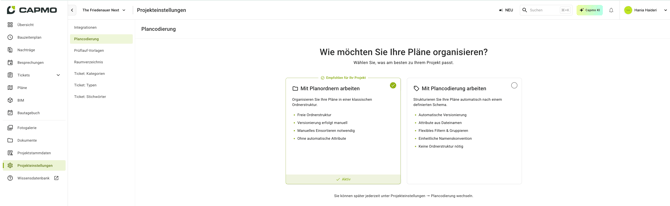
Zunächst wird projektweit festgelegt, dass Sie mit der Plancodierung arbeiten möchten. Alternativ können Sie weiterhin wie gewohnt mit Ihren Planordnern arbeiten.
Folgende Vorteile erhalten Sie nur durch die Plancodierung in Capmo
- Automatische Versionierung
- Attribute aus Dateinamen
- Flexibles Filtern & Gruppieren
- Einheitliche Namenskonvention
- Keine Ordnerstruktur nötig
- Laden Sie zunächst die Plancodierungs-Vorlage herunter und füllen Sie diese mit Ihren Attributen. Orientieren Sie sich dabei an der in der Vorlage enthaltenen Anleitung.
- Sobald Ihre Vorlage fertig ist, importieren Sie diese in Capmo. Daraufhin erkennt Capmo die Struktur und macht diese sichtbar.
→ Ab diesem Zeitpunkt folgt jeder Upload dieser Logik. - Während des Uploads validiert Capmo jeden Dateinamen und ordnet die Bestandteile den definierten Kategorien zu.
Pläne, deren Benennung nicht zur Logik passt, werden im Uploadprozess als nicht passend ausgewiesen und können dort korrigiert werden. Möchten Sie einen Plan weder umbenennen noch aus dem Upload entfernen, wählen Sie „Trotzdem hochladen“. Dieser Plan wird dann ohne Attribute hochgeladen, alle übrigen Pläne erkennt Capmo weiterhin über Ihre Vorlage. - Nach dem Upload erscheinen die Pläne in der Planliste und die automatisch erkannten Attribute stehen unmittelbar als Filter- und Gruppierungsmerkmale zur Verfügung.
- Dadurch entsteht die Struktur durch Auswahl von Gruppierungen und Filtern. Diese Auswahl kann als Ansicht gespeichert werden, sodass dieselbe Struktur später ohne erneute Einstellung wieder aufgerufen werden kann.
- Wenn weitere Pläne hochgeladen werden, die zu den gleichen Attributen passen, sind sie in diesen Ansichten automatisch enthalten, ohne dass nachträglich eine manuelle Sortierung erforderlich ist.
- Für Aktualisierungen werden neue Planlieferungen gesammelt hochgeladen. Capmo prüft dabei erneut die Plannamen und erkennt gleichzeitig mögliche Zuordnungen zu bereits vorhandenen Plänen. Wenn Capmo eine solche Zuordnung erkennt, wird der Plan als neue Version dem bestehenden Plan zugeordnet, statt als zusätzlicher Plan angelegt zu werden.
- Falls Capmo beim Upload einen möglichen Duplikatsfall oder eine mehrdeutige Zuordnung erkennt, wird eine Vergleichsansicht angeboten, in der die neue Datei dem vorhandenen Plan gegenübergestellt wird, damit die Entscheidung zur Übernahme als Version oder zur Entfernung aus dem Upload abgesichert werden kann. Hier hilft die Farblegende, mögliche Unterschiede sichtbar zu machen.
Voraussetzungen und Hinweise zur Nutzung
Die Plancodierung ist nur so zuverlässig wie die Benennung Ihrer Pläne. Entscheidend sind eine feste Reihenfolge der Bestandteile, einheitliche Schreibweisen und gleichbleibende Trennzeichen, denn Capmo übernimmt die Attribute ausschließlich aus dem Dateinamen.
Damit Aktualisierungen automatisch zugeordnet werden, muss der Dateiname den Plan eindeutig beschreiben. Weicht die Benennung ab, kann Capmo die Datei nicht wie vorgesehen verarbeiten oder nicht eindeutig zuordnen.
Feste und variable Attribute bei der Plancodierung
Damit Capmo Pläne beim Hochladen richtig erkennt und neue Versionen dem passenden bestehenden Plan zuordnet, ist der Unterschied zwischen festen und variablen Attributen sehr wichtig.
Feste Attribute bleiben bei verschiedenen Versionen eines Plans gleich. Das sind zum Beispiel:
- Projekt
- Gebäude
- Bauteil
- Geschoss
- Gewerk
- Plantyp
- Phase
- Plannummer
Diese Angaben nutzt Capmo, um einen Plan eindeutig wiederzuerkennen.
Variable Attribute dürfen sich dagegen von Version zu Version ändern. Dazu gehören:
- Datum
- Index
- Planersteller
- Planstatus
- Sonstiges
Diese Angaben sind veränderlich und werden deshalb bei der Zuordnung einer neuen Planversion nicht als festes Erkennungsmerkmal verwendet.
Feste Sektionen ohne Trennzeichen
Normalerweise trennt Capmo die Bestandteile eines Dateinamens anhand der Trennzeichen. Haben zwei benachbarte Kategorien jedoch ausschließlich Werte mit exakt gleicher Zeichenlänge, kann das Trennzeichen zwischen ihnen entfallen.
Beispiel: Das Gewerk hat immer 3 Zeichen (ARC, ELE, HKL), das Geschoss immer 2 Zeichen (EG, 01, U1). Capmo weiß damit genau, wo das Gewerk endet und das Geschoss beginnt. Im Dateinamen MUG_ARCEG_001_F.pdf erkennt Capmo die Attribute ARC und EG.
Werte auf dieselbe Länge bringen
Enthält eine Kategorie unterschiedlich lange Werte, füllen Sie die kürzeren mit dem Trennzeichen auf. Aus N=Nord und NO=Nordost wird N-=Nord und NO=Nordost. Beide Werte haben dann zwei Zeichen, und das Trennzeichen zur Nachbarkategorie kann entfallen.
Index direkt anhängen
Auch der Index kann ohne Trennzeichen an die vorherige Kategorie anschließen, selbst wenn Sie in der Index-Spalte zusätzlich „Ohne Index“ für Vorabzüge verwenden. Voraussetzung: Die vorherige Kategorie hat eine feste Länge, und alle Werte unter „Ohne Index“ und „Index“ sind gleich lang.
Beispiel: Mit VA, VB und VC unter „Ohne Index“ und 00-99 unter „Index“ haben alle Indexwerte zwei Zeichen. ARC_001_H1VA.pdf wird als Vorabzug A erkannt, ARC_001_H100.pdf als Index 00 desselben Plans. Mit V=Vorabzug wären die Längen unterschiedlich, dann braucht es weiterhin ein Trennzeichen.
Wichtig: Diese Ausnahme gilt nur, wenn beide angrenzenden Kategorien durchgehend gleich lange Werte haben. Sobald eine der beiden unterschiedlich lange Werte enthält, ist ein Trennzeichen zwingend.
FAQ
Wie funktioniert die automatische Plancodierung?
Capmo analysiert die Struktur eines Dateinamens anhand der hochgeladenen Vorlage. Die Vorlage definiert, welche Bestandteile des Dateinamens welche Bedeutung haben, beispielsweise Gewerk, Geschoss, Plannummer oder Index. Sobald die Vorlage hinterlegt ist, erkennt Capmo neue Pläne automatisch anhand dieser Struktur.
Was muss in der Excel-Vorlage definiert werden?
Die Vorlage besteht aus drei wichtigen Bereichen. In der ersten Zeile wird festgelegt, welche Kategorien verwendet werden. In der zweiten Zeile können individuelle Anzeigenamen definiert werden. Ab der dritten Zeile werden die erlaubten Werte und deren Bedeutung hinterlegt.
Muss jeder Plan derselben Struktur folgen?
Unterschiedliche Trennzeichen zwischen einzelnen Kategorien sind erlaubt, sie müssen jedoch an ihrer jeweiligen Position immer gleich bleiben.
Kann ich nur eine Plancodierung hinterlegen?
Nein, Sie können auch mehrere Plancodierungen in einem Projekt hinterlegen, etwa wenn verschiedene Projektbeteiligte mit eigener Plancodierung arbeiten.
Welche Werte können in der Vorlage verwendet werden?
Feste Kürzel mit einer Bedeutung, z. B. ARC=Architektur, sowie Wertebereiche für fortlaufende Nummern, Buchstaben oder Datumsangaben, z. B. 001-999 oder 001 bis 999. Enthält ein Wertebereich ein Trennzeichen, ist die Schreibweise mit „bis“ Pflicht, z. B. A-01 bis A-99. In der Kategorie „Sonstiges“ ist zusätzlich Freitext möglich.
Können Freitexte verwendet werden?
Ja, der Freitext kann nur in der Attributskategorie „Sonstiges“ verwendet werden. Dafür muss in der dritten Zeile des Feldes „Freitext“ eingetragen werden.
Was passiert, wenn ein Dateiname nicht zum Plancode passt?
In diesem Fall kann das System den Plan nicht automatisch einer bestehenden Version zuordnen. Sie haben jedoch die Möglichkeit, den Plancode oder die Attribute während des Hochladens manuell anzupassen oder zu ergänzen.
Erkennt Capmo Planinhalte automatisch?
Nein, die aktuelle Funktion basiert auf dem Abgleich von Dateinamen und Plancodes. Eine automatisierte Analyse der grafischen Planinhalte oder der Planköpfe findet derzeit nicht statt.
Muss ich weiterhin Ordner für meine Pläne erstellen?
Mit der Einführung der Plancodes und der attributbasierten Verwaltung ist die Nutzung von Ordnern nicht mehr zwingend erforderlich. Die Organisation über Attribute bietet Ihnen eine flexiblere und dynamischere Möglichkeit, Ihre Pläne zu strukturieren und zu finden.
Sind die Plancodes auch mobil verfügbar?
Ja, die strukturierte Planverwaltung und die korrekte Versionierung werden über alle Plattformen hinweg synchronisiert und konsistent dargestellt: im Web, mobil auf der Baustelle sowie über die API.
Kann ich Trennzeichen auch in fortlaufenden Nummern oder Buchstaben verwenden?
Ja. Wertebereiche dürfen die Trennzeichen „.“, „-“ und „_“ enthalten, und zwar am Anfang, am Ende oder zwischen einem Buchstaben- und einem Zahlenteil, z. B. A-01 bis A-99 oder _01 bis _99. Tragen Sie solche Wertebereiche mit dem Wort „bis“ in die Vorlage ein.
Wann muss ich „bis“ statt des Bindestrichs verwenden?
Sobald ein Wertebereich ein Trennzeichen enthält. Eine Angabe wie A-01-A-99 wäre sonst missverständlich. Einfache Wertebereiche ohne Trennzeichen können Sie weiterhin mit Bindestrich angeben, z. B. A-Z oder 001-999, oder ebenfalls mit „bis“, z. B. A bis Z.
Funktioniert meine bestehende Vorlage weiterhin?
Ja. Die bisherige Schreibweise mit Bindestrich wird für einfache Wertebereiche ohne Trennzeichen weiterhin unterstützt. Die Schreibweise mit „bis“ benötigen Sie nur für Wertebereiche, die ein Trennzeichen enthalten.
Welche Wertebereiche mit Trennzeichen sind nicht möglich?
- Ein Trennzeichen innerhalb einer Zahl oder Buchstabenfolge, z. B. 1.8 bis 2.1.
- Trennzeichen, die im ersten und letzten Wert an unterschiedlichen Stellen stehen.
- Anfangs- und Endwert mit unterschiedlicher Länge.
- Ein Wertebereich, der mit einem Minus beginnt, z. B. -01 bis -09.
- Buchstaben und Zahlen, die in unterschiedliche Richtungen zählen, z. B. A-99 bis Z-01.
Wie bilde ich Untergeschosse mit Minus ab, z. B. -01 oder -02?
Legen Sie diese als einzelne Kürzel mit Bedeutung an, also -01=1. Untergeschoss und -02=2. Untergeschoss. Als Wertebereich mit „bis“ ist das nicht möglich, weil ein Wertebereich nicht mit einem Minus beginnen darf.
Kann ich den Index ohne Trennzeichen anhängen, wenn ich „Ohne Index“ für Vorabzüge verwende?
Ja. Voraussetzung ist, dass die Kategorie vor dem Index eine feste Zeichenlänge hat und alle Werte unter „Ohne Index“ und „Index“ gleich lang sind, z. B. VA, VB und VC unter „Ohne Index“ und 00-99 unter „Index“.
Ich erhalte die Fehlermeldung „Zwischen 'Bauteil' und 'Index' kann kein leeres Trennzeichen verwendet werden, da 'Index' eine variable Länge hat“. Was tun?
Mindestens ein Wert im Index hat eine andere Zeichenlänge als die übrigen. Prüfen Sie dabei auch die Kürzel unter „Ohne Index“. Bringen Sie alle Indexwerte auf dieselbe Länge oder tragen Sie zwischen den beiden Spalten ein Trennzeichen ein.
In welcher Reihenfolge zeigt Capmo die Indexwerte an?
In der Reihenfolge, die Sie in der Vorlage festgelegt haben, und nicht nur alphabetisch. Stehen in Ihrer Vorlage zuerst die Vorabzüge VA, VB und VC und danach der Index 00-99, zeigt Capmo sie auch in dieser Reihenfolge an.
Woran erkenne ich beim Hochladen, dass ein Plan nicht zur Vorlage passt?
Capmo weist solche Pläne im Uploadprozess als nicht passend aus, etwa wenn im Dateinamen ein Trennzeichen fehlt oder eine Nummer außerhalb des festgelegten Wertebereichs liegt.