
Lesen Sie sich zum Thema einmal ein: Die Plancodierung in Capmo
Die Anpassungen auf einem Blick
- Sie können nun unterschiedliche Trennzeichen innerhalb desselben Plancodes kombinieren
- feste Abschnitte auch ohne Trennzeichen direkt aneinanderreihen (z. B. Gewerk und Plannummer als „AC001")
- den Entwurfsstatus über ein Kürzel im Index abbilden und Freitext-Angaben jetzt auch über die mobile App erfassen.
- Zusätzlich wird bei der Prüfung von Plannamen nicht mehr zwischen Groß- und Kleinschreibung unterschieden.
Voraussetzungen:
-
Sie verfügen über die notwendigen Berechtigungen innerhalb des Projekts, um Einstellungen an der Plankodierung vorzunehmen.
-
Die zu importierenden Pläne folgen einer systematischen Benennung, die in der Vorlage abgebildet werden kann.
- Das Modul Pläne ist für Ihre Projektrolle uneingeschränkt verfügbar.
Tipps zur optimale Nutzung:
- Verwenden Sie eindeutige Attribute für die Planidentität: Legen Sie klar fest, welche Bestandteile des Codes einen Plan einzigartig machen und welche lediglich eine neue Version kennzeichnen.
- Nutzen Sie realitätsnahe Werte: Dank der verbesserten Unterstützung können Sie nun auch Umlaute und Sonderzeichen in Ihren Attributwerten verwenden, falls dies in Ihrer Bürostruktur üblich ist.
- Vermeiden Sie Mehrdeutigkeiten: Obwohl das System nun besser mit Konflikten zwischen Werten und Trennzeichen umgeht, empfiehlt es sich, für Trenner Zeichen zu wählen, die selten in den eigentlichen Attributwerten vorkommen.
Schritt für Schritt zur Plancodierung
- Laden Sie wie gewohnt die aktuelle Plancodierungs-Vorlage herunter, falls Sie diese noch nicht in der neuesten Version verwenden.
- Unterschiedliche Trennzeichen festlegen: Tragen Sie zwischen den Kategorien-Spalten je nach Bedarf die benötigten Trennzeichen ein (z. B. Bindestrich zwischen zwei Abschnitten und Unterstrich zwischen zwei anderen). Alle Trennzeichen müssen weiterhin eindeutig von den erlaubten Werten innerhalb der Kategorien unterscheidbar sein.
- Feste Abschnitte ohne Trennzeichen kombinieren: Wenn zwei aufeinanderfolgende Kategorien jeweils eine feste Zeichenlänge haben (z. B. Gewerk-Kürzel mit 2 Zeichen, gefolgt von einer 3-stelligen Plannummer), lassen Sie das Trennzeichen zwischen diesen beiden Spalten leer. Capmo erkennt die beiden Abschnitte dann trotzdem korrekt, z. B. „AC001".
- Entwurfsstatus über den Index abbilden siehe Beispiel:
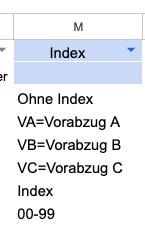
Gut zu wissen: Ein Plan kann von „Ohne Index" zu „Index" wechseln, aber nicht umgekehrt. - Importieren Sie die aktualisierte Vorlage wie gewohnt in Ihr Projekt und prüfen Sie anhand der angezeigten Struktur, ob alle Kategorien korrekt erkannt wurden.
Häufig gestellte Fragen
Muss ich in meinem Plancode überall dasselbe Trennzeichen verwenden?
Nein, das ist nicht mehr erforderlich. Sie können in einer Vorlage mehrere unterschiedliche Trennzeichen verwenden, solange diese sich klar von den Werten innerhalb der Kategorien unterscheiden lassen.
Kann ich zwei Kategorien ohne Trennzeichen direkt aneinanderschreiben, z. B. „AC001" statt „AC-001"?
Ja, sofern beide beteiligten Kategorien eine feste Zeichenlänge haben. Capmo erkennt die Grenze zwischen den Abschnitten dann automatisch anhand der festgelegten Länge.
Wird bei der Plancodierung noch zwischen Groß- und Kleinschreibung unterschieden?
Nein. Die Prüfung von Plannamen gegen die Vorlage erfolgt jetzt unabhängig von Groß- und Kleinschreibung, etwa bei Buchstabenfolgen, alphanumerischen Werten oder Freitext.
Wie kennzeichne ich einen Plan im Entwurfsstatus, wenn mein Index normalerweise Buchstaben oder Zahlen verwendet?
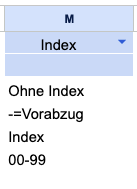
Richten Sie im Feld „Index" der Vorlage zusätzlich zur regulären Indexfolge einen separaten Wertebereich unter „Ohne Index" ein und tragen Sie dort das gewünschte Kürzel ein. Ein Plan kann später von „Ohne Index" auf einen regulären Index wechseln, aber nicht zurück.
Ich erhalte die folgende Fehlermeldung XY‘ erscheint zweimal was tun?
Sie haben in der Spaltenüberschrift, zwei Spalten den gleichen Namen vergeben. Bitte stellen Sie sicher, dass eindeutige Namen vergeben werden.
Ich erhalte die folgende Fehlermeldung Vorlage muss einen Index-Abschnitt enthalten was tun?
Es muss mindestens eine Spalte geben, die den Namen “Index” hat. Der Wert dieser Spalte darf kein Freitext sein.
Ich erhalte die folgende Fehlermeldung Abschnitt ‘XY’ enthält ungültigen Typ-Alias was tun?
Bitte stellen Sie sicher, dass immer der Spaltentyp “Text” ausgewählt ist. Achten Sie darauf bei größeren Plannummern bzw. Indexen das Schema im Wertebereich entsprechend anzupassen, z.B. bei Plannummern im 5-stelligen Bereich den Zahlenbereich auf 00000 - 99999 zu setzen.