---
title: Dokumente mobil scannen, ausfüllen und unterzeichnen
description: Papier-Dokumente per Kamera scannen, PDF-Formulare ausfüllen, digital unterzeichnen und direkt in Capmo speichern – alles mobil auf der Baustelle.
---
[Zu Content springen](https://support.capmo.com/dokumente-mobil-scannen-ausfüllen-und-unterzeichnen#main-content)

Hauptnavigation öffnen
Hauptnavigation schließen
- [Kontakt](mailto:service@capmo.de)
[Kontakt](mailto:service@capmo.de)
Wie können wir Ihnen weiterhelfen?
- Es gibt keine Vorschläge, da das Suchfeld leer ist.
1. [Capmo Wissensdatenbank](https://support.capmo.com/?hsLang=de-de)
2. [Dokumente](https://support.capmo.com/dokumente?hsLang=de-de)
3. [Mobile App](https://support.capmo.com/dokumente?hsLang=de-de#mobile-app)
# Dokumente mobil scannen, ausfüllen und unterzeichnen
Mit der Capmo-App können Sie Dokumente direkt vor Ort mit der Kamera scannen und als PDF in der Projektablage speichern. Wer mit ausfüllbaren PDF-Formularen arbeitet, kann diese ebenfalls direkt in der App bearbeiten und abschließen, ganz ohne Medienbruch und ohne Papierchaos.
### **Dokument scannen und als PDF speichern**
Typische Anwendungsfälle: Lieferscheine, unterzeichnete Genehmigungen, Abnahmeprotokolle auf Papier.
1. Öffnen Sie die Capmo-App und wählen Sie Ihr Projekt aus.
2. Tippen Sie in der unteren Navigation auf **Dokumente** – oder wählen Sie direkt in der Projektübersicht **Dokumente scannen**.
3. Navigieren Sie in den Ordner, in dem das Dokument gespeichert werden soll.
4. Tippen Sie auf das **Scan-Symbol**.
5. Richten Sie die Kamera auf das Dokument. Capmo erkennt den Rand automatisch und schneidet das Bild zu.
6. Nehmen Sie die Aufnahme vor. Bei Bedarf können Sie mehrere Seiten hintereinander scannen.
7. Begradigen Sie das Dokument bei Bedarf manuell.
8. Tippen Sie auf **Fertig** und wählen Sie **Als PDF speichern**.
9. Vergeben Sie einen Namen und bestätigen Sie. Das PDF wird direkt im gewählten Ordner abgelegt.
### **PDF-Formulare ausfüllen, unterzeichnen und abschließen**
1. Öffnen Sie den **Dokumentenbereich** in Ihrem Projekt.
2. Tippen Sie auf das **grüne + Symbol** unten rechts und wählen Sie **Neues Formular**.
3. Wählen Sie den gewünschten Formulartyp aus.
4. Legen Sie den Ordner fest.
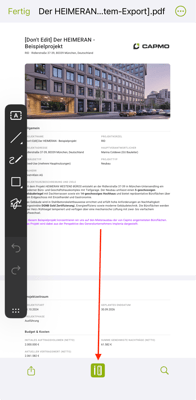
5. Das Formular öffnet sich. Tippen Sie auf ein Feld und füllen Sie es aus.
6. Über das **Stift- und Lineal Symbol** in der Leiste verfügen Sie über mehr Optionen.
7. Tippen Sie auf das **Unterschriften-Symbol,** um das Formular **digital zu unterzeichnen.**
8. Zeichnen Sie Ihre Unterschrift im erscheinenden Feld und bestätigen Sie.
9. Verschieben Sie Ihre Unterzeichnung dahin, wo es hin soll.
10. Tippen Sie auf **Speichern**, um den Stand zwischenzuspeichern.
11. Wenn alle Felder ausgefüllt, die Unterschrift gesetzt und alles korrekt ist, tippen Sie auf **PDF abschließen**.
12. Das Formular wird in ein reguläres, **nicht mehr bearbeitbares PDF** umgewandelt. Sie können es nun versenden.
### Häufige Fragen (FAQ)
***Kann ich mehrere Seiten auf einmal scannen?***
Ja. Nach jeder Seite können Sie weitere hinzufügen, bevor Sie abschließen. Alle Seiten landen in einem einzigen PDF.
***Kann ich das Formular nach dem Unterzeichnen noch bearbeiten?***
Ja, solange Sie noch nicht auf **PDF abschließen** getippt haben. Erst danach ist das Dokument dauerhaft finalisiert und nicht mehr editierbar.
***Was passiert, wenn ich „PDF abschließen" tippe?***
Das Formular wird unwiderruflich in ein reguläres PDF umgewandelt. Prüfen Sie alle Eingaben und die Unterschrift sorgfältig, bevor Sie diesen Schritt ausführen.
***Wer darf Formulare ausfüllen und unterzeichnen?***
Alle Projektmitarbeiter und Gäste mit Lese- und Schreibrechten in den Dokumenten.
***Muss ich online sein?***
Ja. Für das Speichern und Synchronisieren ist eine Internetverbindung erforderlich.
**Hinweis:** PDF-Formularvorlagen müssen zunächst von einem Administrator in der Firmenadministration hochgeladen werden.
- [Produkttour](https://support.capmo.com/produkttour?hsLang=de-de)
- [Allgemeines](https://support.capmo.com/allgemeines?hsLang=de-de#main-content)
- [Kontoeinstellungen](https://support.capmo.com/allgemeines?hsLang=de-de#kontoeinstellungen)
- [Capmo KI](https://support.capmo.com/capmo-ki?hsLang=de-de)
- [Einladungen und Rollen](https://support.capmo.com/einladungen-und-rollen?hsLang=de-de#main-content)
- [Einladungen](https://support.capmo.com/einladungen-und-rollen?hsLang=de-de#einladungen)
- [Projektteilnehmer & Rollen](https://support.capmo.com/einladungen-und-rollen?hsLang=de-de#projektteilnehmer-rollen)
- [Projektkonfiguration](https://support.capmo.com/projektkonfiguration?hsLang=de-de#main-content)
- [Web App](https://support.capmo.com/projektkonfiguration?hsLang=de-de#web-app)
- [Mobile App](https://support.capmo.com/projektkonfiguration?hsLang=de-de#mobile-app)
- [Ticketsystem](https://support.capmo.com/ticketsystem?hsLang=de-de#main-content)
- [Web App](https://support.capmo.com/ticketsystem?hsLang=de-de#web-app)
- [Mobile App](https://support.capmo.com/ticketsystem?hsLang=de-de#mobile-app)
- [Bautagebuch](https://support.capmo.com/bautagebuch?hsLang=de-de#main-content)
- [Web App](https://support.capmo.com/bautagebuch?hsLang=de-de#web-app)
- [Mobile App](https://support.capmo.com/bautagebuch?hsLang=de-de#mobile-app)
- [Bauzeitenplan](https://support.capmo.com/bauzeitenplan?hsLang=de-de)
- [Besprechungen](https://support.capmo.com/besprechungen?hsLang=de-de#main-content)
- [Web App](https://support.capmo.com/besprechungen?hsLang=de-de#web-app)
- [Mobile App](https://support.capmo.com/besprechungen?hsLang=de-de#mobile-app)
- [Planverwaltung & BIM](https://support.capmo.com/planverwaltung-bim?hsLang=de-de#main-content)
- [Web App](https://support.capmo.com/planverwaltung-bim?hsLang=de-de#web-app)
- [Mobile App](https://support.capmo.com/planverwaltung-bim?hsLang=de-de#mobile-app)
- [BIM](https://support.capmo.com/planverwaltung-bim?hsLang=de-de#bim)
- [Dokumente](https://support.capmo.com/dokumente?hsLang=de-de#main-content)
- [Web App](https://support.capmo.com/dokumente?hsLang=de-de#web-app)
- [Mobile App](https://support.capmo.com/dokumente?hsLang=de-de#mobile-app)
- [Fotogalerie](https://support.capmo.com/fotogalerie?hsLang=de-de#main-content)
- [Web App](https://support.capmo.com/fotogalerie?hsLang=de-de#web-app)
- [Mobile App](https://support.capmo.com/fotogalerie?hsLang=de-de#mobile-app)
- [Capmo in der Praxis](https://support.capmo.com/capmo-in-der-praxis?hsLang=de-de#main-content)
- [Capmo für Fortgeschrittene](https://support.capmo.com/capmo-in-der-praxis?hsLang=de-de#capmo-f%C3%BCr-fortgeschrittene)
- [FAQ](https://support.capmo.com/faq?hsLang=de-de#main-content)
- [Antworten auf häufige Fragen](https://support.capmo.com/faq?hsLang=de-de#antworten-auf-h%C3%A4ufige-fragen)
- [Allgemeines](https://support.capmo.com/faq?hsLang=de-de#allgemeines)
- [Einladungen & Rollen](https://support.capmo.com/faq?hsLang=de-de#einladungen-rollen)
- [Mobile App](https://support.capmo.com/faq?hsLang=de-de#mobile-app)
- [Vorlagen & Berichte](https://support.capmo.com/faq?hsLang=de-de#vorlagen-berichte)
- [Integrationen](https://support.capmo.com/integrationen?hsLang=de-de)
- [Analyse & Auswertung](https://support.capmo.com/analyse-auswertung?hsLang=de-de)
[](http://capmo.com?hsLang=de-de)
© 2026 Capmo
[mailto:service@capmo.de](mailto:service@capmo.de)
```json
{
"@context" : "https://schema.org",
"@type" : "VideoObject",
"contentUrl" : "https://3973655.fs1.hubspotusercontent-na1.net/hubfs/3973655/video_assets/214226392934/inherited/web_optimized.mp4",
"dateModified" : "2026-06-03T11:44:42.748Z",
"duration" : "PT2M18S",
"height" : 1080,
"name" : "Dokumente mobil nutzen",
"thumbnailUrl" : "https://3973655.fs1.hubspotusercontent-na1.net/hubfs/3973655/Dokumente%20mobil%20nutzen.mp4/medium.jpg",
"uploadDate" : "2026-06-03T11:44:25.181Z",
"width" : 1920
}
```